Cruise Line Tycoon Roblox Modo Cinematico y Freecam
Captura impresionantes screenshots de naves y grabaciones con el sistema freecam integrado de Cruise Line Tycoon.
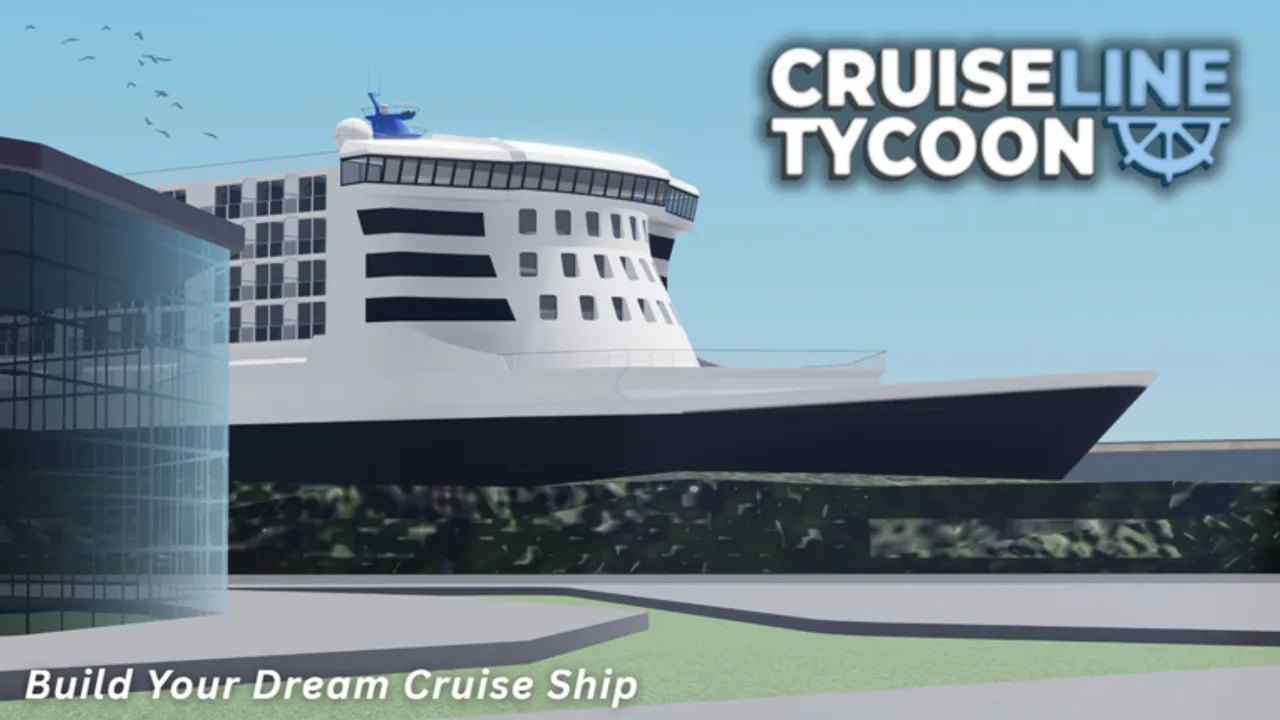
Modo Cinematico llego en V1.17 como un sistema de camara gratuito para capturar screenshots y grabaciones usando Roblox Captures. Te permite mover la camara libremente alrededor del mapa—ideal para tomas cinematicas de naves, panoramicas de flota y creacion de contenido sin las restricciones de los controles de camara del jugador. Accede a traves de Opciones → Freecam.
Abrir el Modo Cinematico
En el menu principal del juego o mientras estas a bordo de tu nave:
- Abre Opciones.
- Selecciona Freecam.
- La camara del juego se desconecta y ganas control 3D completo.
Sal presionando Escape o abriendo Opciones nuevamente y togglando Freecam.
Controles de Movimiento de Camara
| Accion | Entrada |
|---|---|
| Adelante/atras | W / S |
| Estrafear izquierda/derecha | A / D |
| Ascender/descender | Espacio / Shift |
| Rotacion | Clic + arrastrar |
| Mirar alrededor | Movimiento del raton |
Control de Velocidad
Raton ajusta la velocidad de movimiento de la camara. Baja velocidad suits close-up interior detail shots; alta velocidad te permite survey el mapa completo rapidamente.
FOV (Campo de Vision)
Alt + Raton cambia el campo de vision. FOV estrecho crea un efecto de compresion telefoto—util para exagerar la escala de la nave y enfatizar detalles de la proa. FOV amplio abre la escena para tomas de paisaje amplias que incluyen cielo y oceano circundante.
Control de Inercia
Ctrl + Raton ajusta el suavizado de camara y capacidad de respuesta. Baja inercia produce movimiento rapido y responsivo. Alta inercia crea movimiento de camara suave y con peso que se ve mejor en video grabado.
Modos de Eje: Mapa vs. Nave
El toggle izquierdo cambia como se comporta la camara en relacion al mundo:
Eje Mapa — Camara permanece fija en el espacio mundial. A medida que te mueves, la camara mantiene su posicion en el entorno y no sigue la nave o jugador. Util para fotografiar multiples naves en un puerto o capturar composiciones de escena estatica.
Eje Nave — Camara sigue tu nave mientras se mueve. Este modo mantiene la embarcacion encuadrada mientras navega, perfecto para tomas de aproximacion cinematicas y secuencias aereas de seguimiento. Combina con alta velocidad y FOV amplio para material estilo drone.
Cambia entre modos durante una misma sesion de grabacion para variedad.
Controles de Captura
La interfaz incluye dos botones centrales vinculados al sistema de captura integrado de Roblox:
Boton Captura — Toma un screenshot. Las imagenes se guardan en tu galeria de captura de Roblox. Usa esto para imagenes de galeria wiki, imagenes de presentacion de nave y comparaciones de construccion antes/despues.
Boton Grabar — Inicia y detiene la grabacion de video. El video captura todo el movimiento de camara y elementos de escena. Recorta y edita en postproduccion para contenido de YouTube o redes sociales.
Controles de Entorno
La barra superior de interfaz expone dos selectores:
Tiempo (selector izquierdo) — Elige la hora del juego. Las opciones tipicamente incluyen Amanecer, Manana, Tarde, Atardecer y Noche. Las tomas nocturnas mostram las luces de navegacion, ventanas brillantes y cubiertas iluminadas. El selector de tiempo es especialmente efectivo para tomas de Imperial Class donde la iluminacion interior brilla a traves de las ventanas del casco.
Clima (selector derecho) — Cicla a traves de estados climaticos incluyendo Despejado, Nublado, Lluvia y Tormenta. El clima tormentoso crea atmosfera dramatica para vitrinas de flota. La lluvia produce efectos de agua ambiental que anaden dinamismo a tomas altrimenti staticas.
Casos de Uso Practicos
Imagenes de presentacion de nave — Attraca tu Eclipse Class en Barcelona, establece el tiempo en Tarde y usa Eje Nave con baja velocidad para orbitar alrededor del casco.
Comparacion de flota — Posiciona la camara en el astillero de Qanaveral usando Eje Mapa y captura multiples cascos lado a lado para comparacion de progresion.
Documentacion de toboggan — Usa FOV estrecho con Eje Nave para grabar secuencias de recorrido en nuevas instalaciones de Tobogganes y Piscinas.
Refits antes/despues — Captura el mismo angulo antes y despues de refits mayores de cubierta para documentar cambios de valoracion.
Consejos para Mejores Capturas
- Usa un trpode — Ancla la camara usando Eje Mapa en un punto fijo para secuencias time-lapse estables de naves entrando y saliendo del puerto.
- Enmarca con espacio negativo — Deja espacio de oceano o cielo alrededor de la nave para una composicion mas limpia.
- Combina tiempo con color de nave — Cascos mas oscuros fotografian mejor durante la hora dorada; superestructuras blancas resaltan contra cielos azules.
- Prueba FOV antes de grabar — La distorsión gran angular dramatica puede arruinar footage bueno—verifica una vista previa primero.
El Modo Cinematico transforma tus sesiones de Cruise Line Tycoon en contenido. Invierte cinco minutos aprendiendo los controles antes de tu proxima sesion y tendras imagenes listas para la galeria cada vez que salgas del puerto.
Preguntas frecuentes
Respuestas rápidas para capitanes de Cruise Line Tycoon.
Como accedo al Modo Cinematico en Cruise Line Tycoon?
Abre Opciones en el menu principal o mientras estas a bordo de tu nave, luego selecciona Freecam. La camara se desconecta y ganas control 3D completo.
Cual es la diferencia entre Eje Mapa y Eje Nave?
Eje Mapa mantiene la camara fija en el espacio mundial—la nave se mueve a traves del cuadro. Eje Nave hace que la camara siga tu nave mientras navega.
Como tomo un screenshot en Modo Cinematico?
Usa el Boton Captura en la interfaz del Modo Cinematico. Las imagenes se guardan en tu galeria de captura de Roblox.
Puedo cambiar la hora del dia en Modo Cinematico?
Si. El selector de entorno izquierdo en la barra superior controla la hora del juego—Amanecer, Manana, Tarde, Atardecer y Noche estan disponibles.