Cruise Line Tycoon Roblox Modo Cinematico e Freecam
Capture impresionantes screenshots de navios e gravacoes com o sistema freecam integrado do Cruise Line Tycoon.
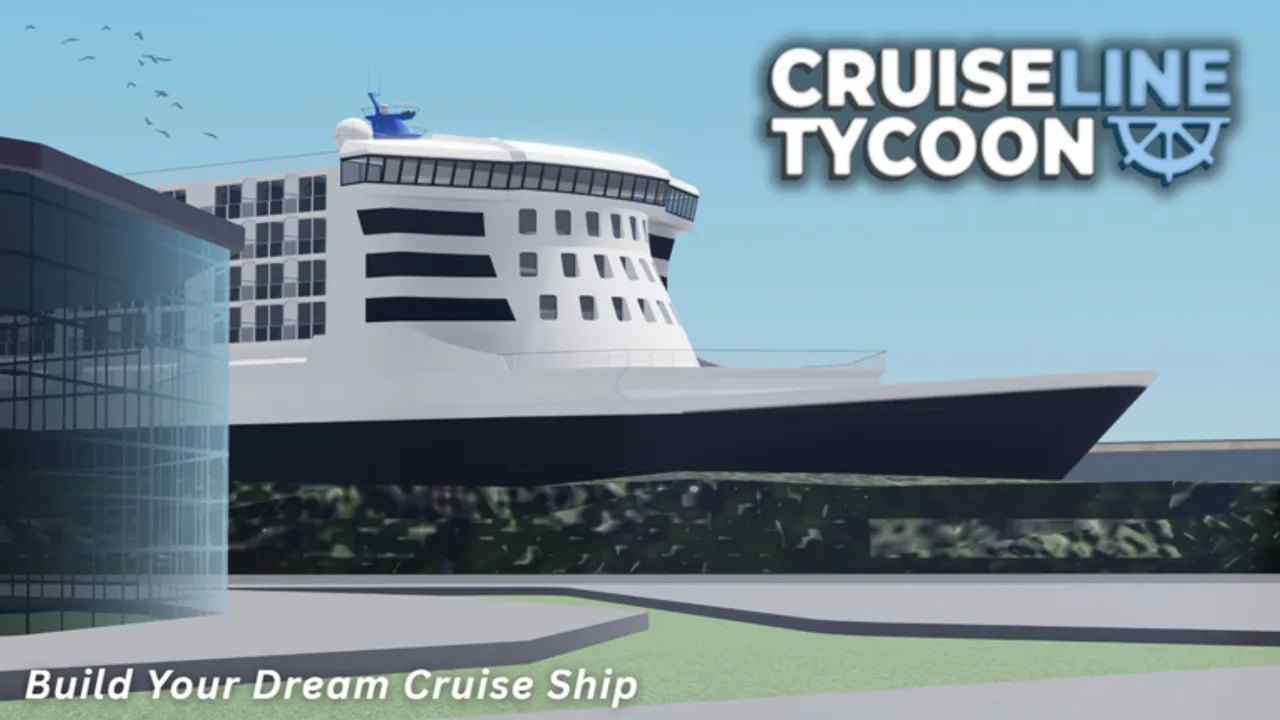
Modo Cinematico chegou em V1.17 como um sistema de camera gratuito para capturar screenshots e gravacoes usando Roblox Captures. Ele permite mover a camera livremente ao redor do mapa—ideal para tomadas cinematicas de navios, visoes gerais de frota e criacao de conteudo sem as restricoes dos controles de camera do jogador. Acesse atraves de Opcoes → Freecam.
Abrindo o Modo Cinematico
No menu principal do jogo ou enquanto voce esta a bordo do seu navio:
- Abra Opcoes.
- Selecione Freecam.
- A camera do jogo se desanexa e voce ganha controle 3D completo.
Saia abrindo Opcoes novamente e togglando Freecam, ou pressionando Escape.
Controles de Movimento de Camera
| Acao | Entrada |
|---|---|
| Avancar/recuar | W / S |
| Deslocar esquerda/direita | A / D |
| Subir/descer | Espaco / Shift |
| Panoramico | Clique + arrastar |
| Olhar ao redor | Movimento do mouse |
Controle de Velocidade
Rolagem do mouse ajusta a velocidade de movimento da camera. Velocidade baixa e adequada para close-ups de detalhes internos; velocidade alta permite percorrer o mapa completo rapidamente.
FOV (Campo de Visao)
Alt + Rolagem muda o campo de visa o. FOV estreito cria um efeito de compressao telefoto—util para exagerar a escala do navio e enfatizar detalhes da proa. FOV amplo abre a cena para tomadas de paisagem amplas que incluem ceu e oceano circundante.
Controle de Inercia
Ctrl + Rolagem ajusta o suavizamento da camera e capacidade de resposta. Baixa inercia produz movimento rapido e responsivo. Alta inercia cria movimento de camera suave e ponderado que fica melhor em video gravado.
Modos de Eixo: Mapa vs. Navio
O toggle esquerdo alterna como a camera se comporta em relacao ao mundo:
Eixo Mapa — Camera permanece fixa no espaco mundial. Enquanto voce se move, a camera mantem sua posicao no ambiente e nao segue o navio ou jogador. Util para fotografar multiplos navios em um porto ou capturar composicoes de cena estatica.
Eixo Navio — Camera segue seu navio enquanto ele se move. Este modo mantem a embarcacao emoldurada enquanto navega, perfeito para tomadas de aproximacao cinematcas e sequencias aereas de acompanhamento. Combine com alta velocidade e FOV amplo para material estilo drone.
Alterne entre os modos durante uma mesma sessao de gravacao para variedade.
Controles de Captura
A interface inclui dois botoes centrais vinculados ao sistema de captura integrado do Roblox:
Botao Captura — Tira um screenshot. As imagens sao salvas na sua galeria de captura do Roblox. Use isto para imagens de galeria wiki, imagens de showcase de navio e comparacoes de construcao antes/depois.
Botao Gravar — Inicia e para a gravacao de video. O video captura todo o movimento de camera e elementos da cena. Corte e edite em pos-producao para conteudo do YouTube ou redes sociais.
Controles de Ambiente
A barra superior da interface expoe dois seletores:
Tempo (seletor esquerdo) — Escolha a hora do jogo. As opcoes tipicamente incluem Amanhecer, Manha, Tarde, Entardecer e Noite. As tomadas noturnas mostram luzes de navegacao, janelas brilhantes e coberturas iluminadas. O seletor de tempo e especialmente efetivo para tomadas de Imperial Class onde a iluminacao interna brilha atraves das janelas do casco.
Clima (seletor direito) — Percorra estados climaticos incluindo Limpo, Nublado, Chuva e Tempestade. O clima tempestuoso cria atmosfera dramatica para showcases de frota. A chuva produz efeitos de agua ambiental que dao dinamismo a tomas staticas.
Casos de Uso Praticos
Imagens de showcase de navio — Atracar seu Eclipse Class em Barcelona, definir o tempo para Tarde e usar Eixo Navio com baixa velocidade para orbitar ao redor do casco.
Comparacao de frota — Posicionar a camera no estaleiro de Qanaveral usando Eixo Mapa e capturar multiplos cascos lado a lado para comparacao de progressao.
Documentacao de toboaga — Usar FOV estreito com Eixo Navio para gravar sequencias de percurso em novas instalacoes de Tobogas e Piscinas.
Refits antes/depois — Capturar o mesmo angulo antes e depois de refits maiores de deck para documentar mudancas de avaliacao.
Dicas para Melhores Capturas
- Use um trepute — Ancore a camera usando Eixo Mapa em um ponto fixo para sequencias time-lapse estaveis de navios entrando e saindo do porto.
- Enquadre com espaco negativo — Deixe espaco de oceano ou ceu ao redor do navio para uma composicao mais limpa.
- Combine tempo com cor do navio — Cascos mais escuros fotografam melhor durante a hora dourada; superestruturas brancas destacam contra ceus azuis.
- Teste FOV antes de gravar — Distorcao grande angular dramatica pode estragar footage bom—verifique uma visualizacao primeiro.
O Modo Cinematico transforma suas sessoes de Cruise Line Tycoon em conteudo. Invista cinco minutos aprendendo os controles antes da sua proxima sessao e voce tera imagens prontas para galeria cada vez que sair do porto.
Perguntas frequentes
Respostas rápidas para capitães de Cruise Line Tycoon.
Como acesso o Modo Cinematico em Cruise Line Tycoon?
Abra Opcoes no menu principal ou enquanto voce esta a bordo do seu navio, luego selecione Freecam. A camera se desanexa e voce ganha controle 3D completo.
Qual e a diferenca entre Eixo Mapa e Eixo Navio?
Eixo Mapa mantem a camera fixa no espaco mundial—o navio se move atraves do quadro. Eixo Navio faz a camera seguir seu navio enquanto ele navega.
Como faco um screenshot no Modo Cinematico?
Use o Botao Captura na interface do Modo Cinematico. As imagens sao salvas na sua galeria de captura do Roblox.
Posso mudar a hora do dia no Modo Cinematico?
Sim. O seletor de ambiente esquerdo na barra superior controla a hora do jogo—Amanhecer, Manha, Tarde, Entardecer e Noite estao disponiveis.