Cruise Line Tycoon Roblox Mode Cinematique et Freecam
Capturez de superbes screenshots de navires et enregistrements avec le systeme freecam integre de Cruise Line Tycoon.
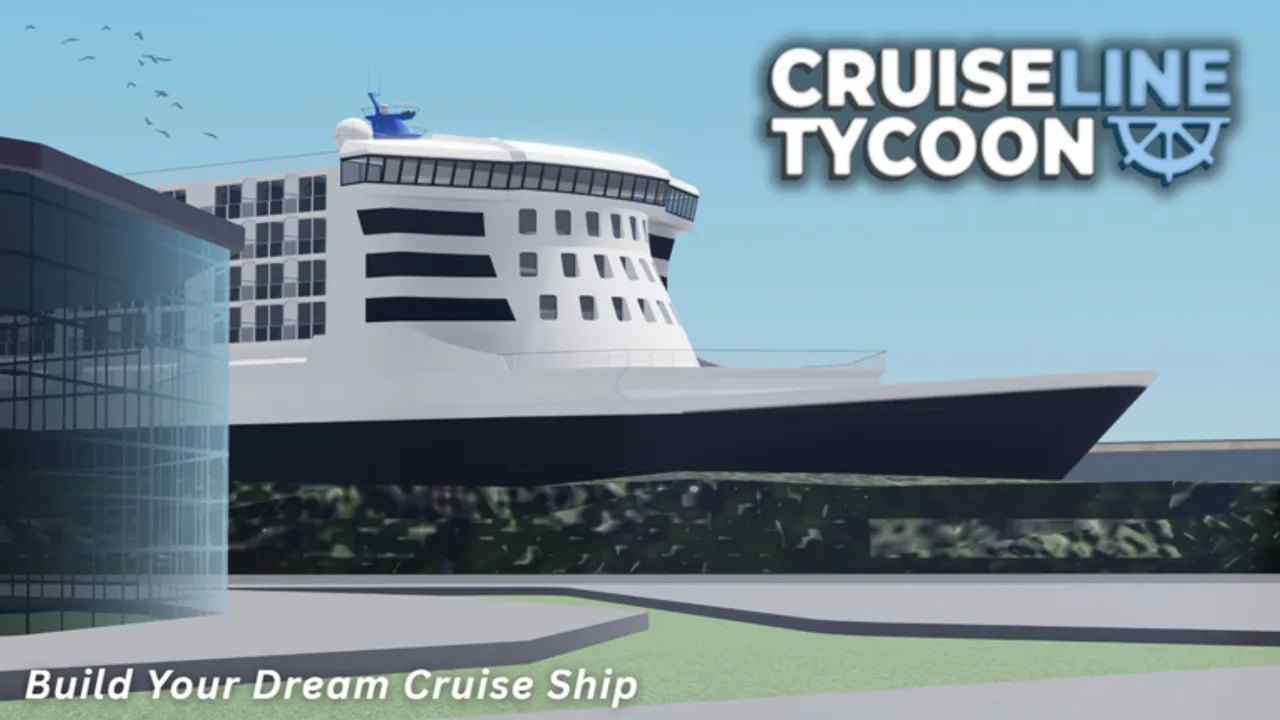
Cinematic Mode est arrive dans V1.17 comme un systeme de camera gratuit pour capturer des screenshots et des enregistrements en utilisant Roblox Captures. Il vous permet de deplacer librement la camera autour de la carte—ideal pour des plans cinematiques de navires, des apercus de flotte et de la creation de contenu sans les contraintes des controles de camera du joueur. Accedez-y via Options → Freecam.
Ouvrir le Mode Cinematique
Dans le menu principal du jeu ou pendant que vous etes a bord de votre navire :
- Ouvrez Options.
- Selectionnez Freecam.
- La camera du jeu se detache et vous gagnez le controle 3D complet.
Sortez en ouvrant a nouveau Options et en desactivant Freecam, ou en appuyant sur Echap.
Contrôles de Mouvement de Camera
| Action | Entree |
|---|---|
| Avancer/reculer | W / S |
| Deplacer a gauche/droite | A / D |
| Monter/descendre | Espace / Shift |
| Panoramique | Clic + glisser |
| Regarder autour | Mouvement de souris |
Controle de Vitesse
Molette de souris ajuste la vitesse de mouvement de la camera. Basse vitesse convient aux plans detailles d’interieurs ; haute vitesse vous permet de surveyor la carte complete rapidement.
FOV (Champ de Vision)
Alt + Molette change le champ de vision. FOV etroit cree un effet de compression telephoto—util pour exagerer l’echelle du navire et mettre en valeur les details de la proue. FOV large ouvre la scene pour des plans de paysage amples qui incluent le ciel et l’ocean environnant.
Controle d’Inertie
Ctrl + Molette ajuste lissage et reactivite du mouvement de la camera. Faible inertie produit un mouvement reactif et rapide. Haute inertie cree un mouvement de camera fluide et pondere qui rend mieux dans les videos enregistrees.
Modes d’Axe : Carte vs. Navire
Le toggle de gauche commute comment la camera se comporte par rapport au monde :
Axe Carte — Camera reste fixee dans l’espace mondial. Quand vous vous deplacz, la camera garde sa position dans l’environnement et ne suit pas le navire ou le joueur. Utile pour photographier plusieurs navires dans un port ou capturer des compositions de scene statiques.
Axe Navire — Camera suit votre navire quand il se deplace. Ce mode garde le vaisseau encadre pendant qu’il navigue, parfait pour des plans d’approche cinematiques et des sequences aeriennes. Combinez avec haute vitesse et large FOV pour des footage de type drone.
Basculez entre les modes pendant une meme session d’enregistrement pour varier.
Contrôles de Capture
L’interface inclut deux boutons centraux relies au systeme de capture integre de Roblox :
Bouton Capture — Prend un screenshot. Les images sont sauvegardees dans votre galerie de capture Roblox. Utilisez ceci pour des photos de galerie wiki, des images de vitrine de navire et des comparaisons avant/apres construction.
Bouton Enregistrement — Demarre et arrete l’enregistrement video. La video capture tous les mouvements de camera et elements de scene. Coupez et editez en post-production pour du contenu YouTube ou des reseaux sociaux.
Contrôles d’Environnement
La barre d’interface superieure expose deux selecteurs :
Temps (selecteur gauche) — Choisissez l’heure du jeu. Les options incluent generalement Aube, Matin, Apres-midi, Soir et Nuit. Les plans de nuit mettent en valeur les lumieres de navigation, les fenetres lumineuses et les ponts illumines. Le selecteur de temps est especialement effectif pour les plans d’Imperial Class ou l’eclairage interieur brille a travers les hublots.
Meteo (selecteur droit) — Parcourez les etats meteo incluant Beau, Nuageux, Pluie et Orage. Le temps orageux cree une atmosphere dramatique pour les vitrines de flotte. La pluie produit des effets d’eau ambiante qui ajoutent du dynamise a des plans sinon statiques.
Cas d’Usage Pratiques
Images de vitrine de navire — Amarreze votre Eclipse Class a Barcelone, reglez le temps sur Apres-midi et utilisez l’Axe Navire avec basse vitesse pour orbiter autour de la coque.
Comparaison de flotte — Positionnez la camera au chantier de Qanaveral en Axe Carte et capturez plusieurs coques cote a cote pour comparaison de progression.
Documentation de toboggan — Utilisez FOV etroit avec Axe Navire pour filmer des sequences de trajet sur les nouvelles installations de Toboggans et Piscines.
Refits avant/apres — Capturez le meme angle avant et apres les refits majeurs de deck pour documenter les changements d’evaluation.
Conseils pour de Meilleures Captures
- Utilisez un trepied — Ancrez la camera en Axe Carte a un point fixe pour des sequences time-lapse stables de navires entrant et sortant du port.
- Encadrez avec de l’espace negatif — Laissez de l’espace pour l’ocean ou le ciel autour du navire pour une composition plus propre.
- Ajustez le temps a la couleur du navire — Les coques plus sombres photographient mieux pendant l’heure doree ; les superstructures blanches ressortent sur des ciels bleus.
- Testez le FOV avant d’enregistrer — La distortion grand-angle dramatique peut nuire a de bonnes images—verifiez d’abord un apercu.
Le Mode Cinematique transforme vos sessions Cruise Line Tycoon en contenu. Prenez cinq minutes pour apprendre les controles avant votre prochaine session et vous aurez des images pretes pour la galerie chaque fois que vous sortez du port.
Questions fréquentes
Réponses rapides pour les capitaines de Cruise Line Tycoon.
Comment acceder au Mode Cinematique dans Cruise Line Tycoon ?
Ouvrez Options dans le menu principal ou pendant que vous etes a bord de votre navire, puis selectionnez Freecam. La camera se detache et vous gagnez le controle 3D complet.
Quelle est la difference entre Axe Carte et Axe Navire ?
Axe Carte garde la camera fixee dans l'espace mondial—le navire se deplace a travers le cadre. Axe Navire fait que la camera suit votre navire quand il navigue.
Comment prendre un screenshot en Mode Cinematique ?
Utilisez le bouton Capture dans l'interface du Mode Cinematique. Les images sont sauvegardees dans votre galerie de capture Roblox.
Puis-je changer l'heure du jour en Mode Cinematique ?
Oui. Le selecteur d'environnement de gauche sur la barre superieure controle l'heure du jeu—Aube, Matin, Apres-midi, Soir et Nuit sont disponibles.